

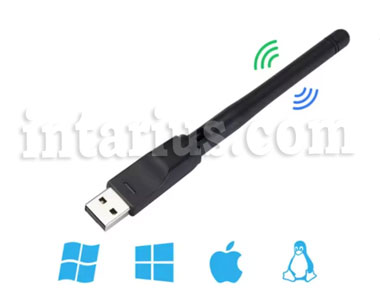
Если ваш USB Wi-Fi адаптер не определяется DVB-T2 приставкой, спутниковым ресивером или даже компьютером, первое, что необходимо проверить, — какой чипсет используется в адаптере. Знание модели чипсета важно, поскольку многие устройства поддерживают только определённые USB Wi-Fi адаптеры.
Возможно, ваш DVB-T2 ресивер или спутниковый ресивер просто не поддерживает адаптеры на базе установленного чипсета. Аналогично, при подключении адаптера к компьютеру Windows может потребовать установки подходящего драйвера, прежде чем устройство будет распознано.
Если вам нужны драйверы для USB Wi-Fi адаптеров на базе чипсетов RT5370 или MT7601, их можно скачать из этой статьи.
Как определить, какой USB Wi-Fi адаптер совместим с вашим DVB-T2 ресивером или спутниковым тюнером? Лучший способ — проверить технические характеристики, указанные производителем. Однако многие производители не указывают поддерживаемые чипсеты, поэтому определить чипсет самого адаптера часто является самым простым решением.
Как определить чипсет USB Wi-Fi адаптера
- Подключите USB Wi-Fi адаптер к компьютеру.
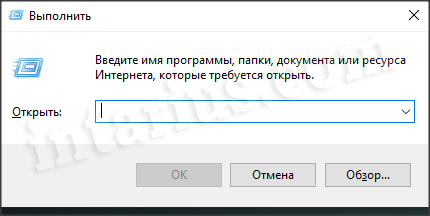
- Нажмите сочетание клавиш Win + R.

- В левом нижнем углу экрана появится окно «Выполнить».
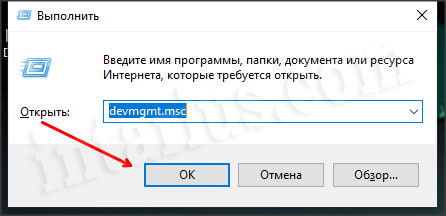
- Введите команду devmgmt.msc и нажмите ОК.
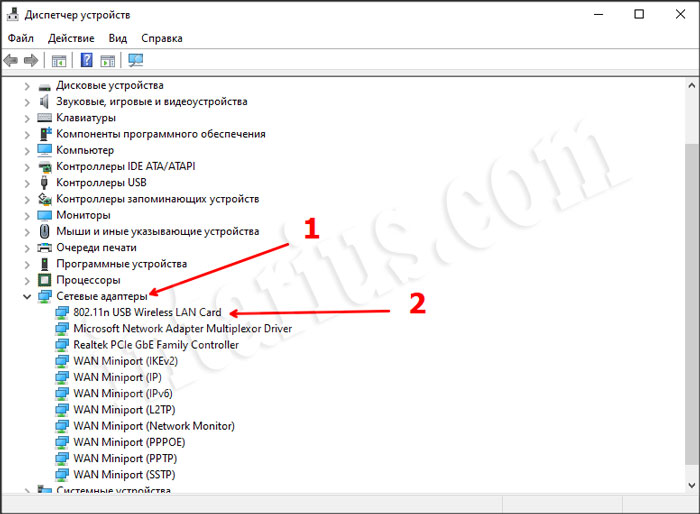
- Откроется окно «Диспетчер устройств».
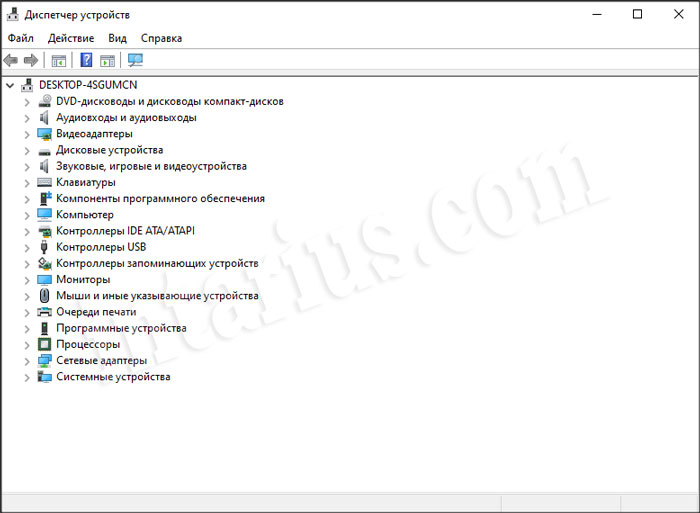
- Откройте раздел «Сетевые адаптеры» и найдите свой USB Wi-Fi адаптер.
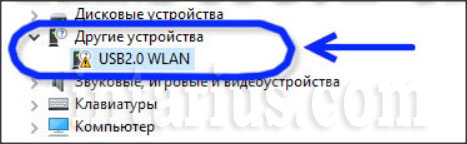
- Если Windows не распознаёт адаптер, он будет отображаться в разделе «Другие устройства» с жёлтым значком предупреждения. Обычно это означает, что необходимый драйвер не установлен. Скачать нужный драйвер можно из этой статьи.
Далее выполните следующие действия:
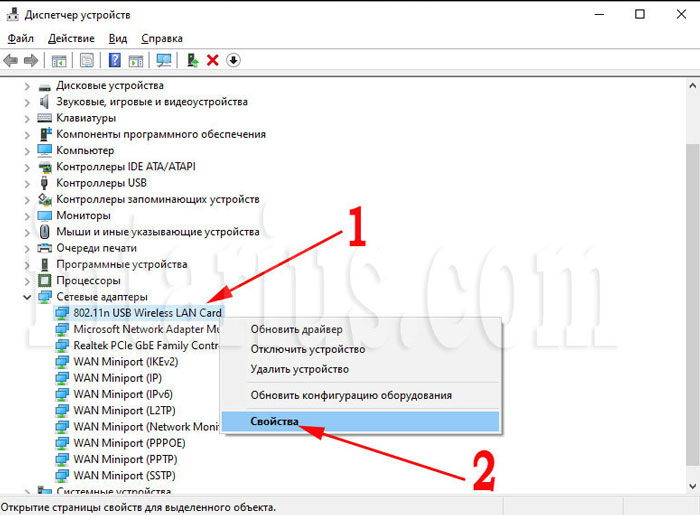
- Щёлкните правой кнопкой мыши по USB Wi-Fi адаптеру (в данном примере — 802.11n USB Wireless LAN Card) и выберите пункт «Свойства».
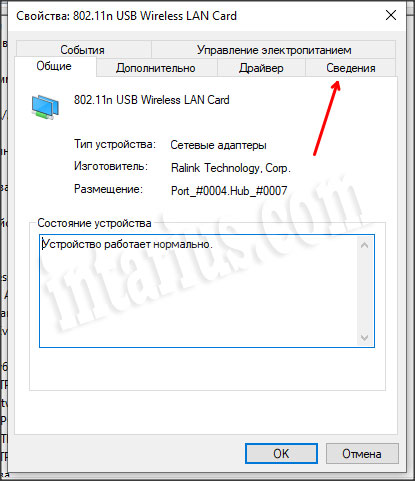
- Перейдите на вкладку «Сведения».
- В выпадающем списке выберите пункт «ИД оборудования».
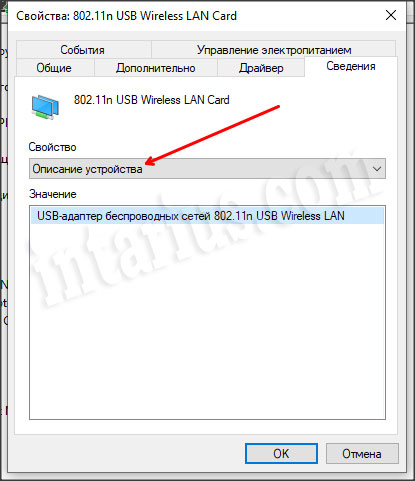
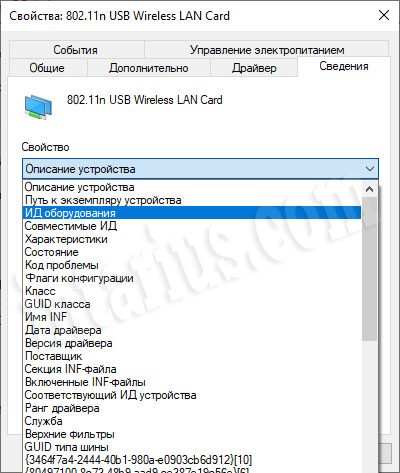
- В строках ИД оборудования содержится информация о чипсете. В данном примере номер 5370 указывает, что адаптер построен на базе чипсета RT5370.
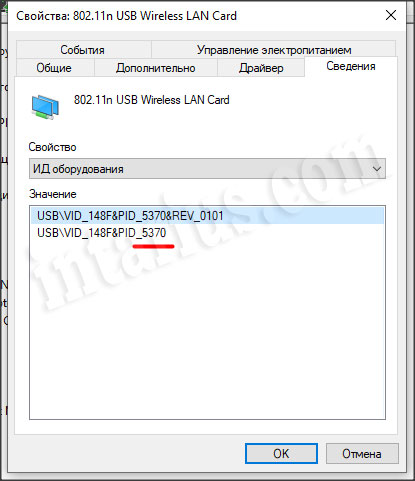
Этот USB Wi-Fi адаптер использует чипсет RT5370.
Если вам необходимо приобрести совместимый USB Wi-Fi адаптер:
- USB Wi-Fi адаптер MT7601
- USB Wi-Fi адаптер RT5370 (эта модель снята с производства)