


Иногда при просмотре IPTV появляются зависания, постоянная загрузка или замедление воспроизведения, хотя всё оборудование работает нормально. Скорость интернета кажется достаточной, сеть подключена, телевизор или ТВ-приставка работают без проблем, но IPTV-каналы всё равно могут зависать или полностью прекращать воспроизведение.
В большинстве случаев причина связана с проблемами сети, неправильными настройками IPTV-плеера, параметрами роутера или недостаточной производительностью оборудования. В этой статье рассмотрим основные причины зависаний IPTV и способы их устранения.
Проверьте подключение к Интернету.
Медленное или нестабильное интернет-соединение является одной из самых распространённых причин зависания IPTV. Если поток данных не успевает поступать с необходимой скоростью, плееру приходится останавливать воспроизведение для загрузки дополнительной информации.
Если IPTV зависает на компьютере, ТВ-приставке или Smart TV, выполните следующие действия:
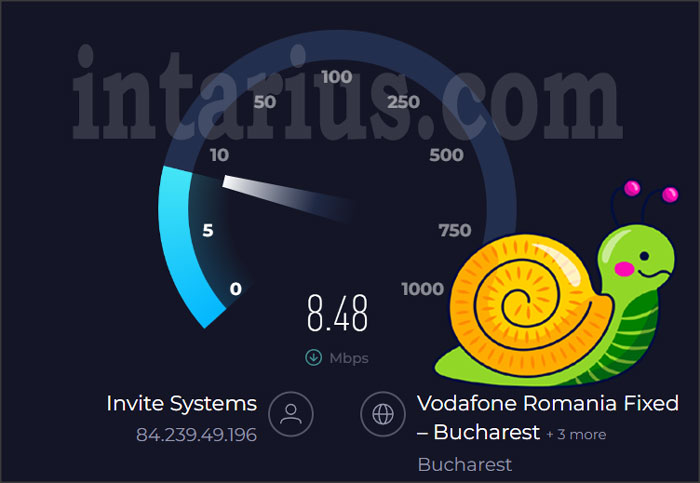
- Проверьте скорость интернета по кабелю. Для стабильного просмотра обычного IPTV желательно иметь скорость не менее 3 Мбит/с. Подробнее о рекомендуемой скорости интернета можно прочитать здесь.
- Проверьте качество Wi-Fi. Беспроводная сеть должна обеспечивать скорость желательно от 15 Мбит/с, особенно если одновременно подключено несколько устройств.
- Проверьте расположение роутера. Чем ближе IPTV-устройство находится к Wi-Fi роутеру, тем стабильнее будет сигнал. Проверить скорость подключения можно с помощью сервиса Speedtest.
IPTV зависает на компьютере.
Если IPTV плохо работает только на компьютере, проблема может быть связана с используемым IPTV-плеером, настройками роутера или недостаточной производительностью компьютера.
Проверьте настройки IPTV-плеера.
Неправильные настройки плеера часто становятся причиной проблем с воспроизведением. Попробуйте изменить следующие параметры:
- Установите значение Cache (буфер) примерно 3–5 секунд.
- Включите функцию Deinterlacing (деинтерлейсинг), если ваш плеер поддерживает эту возможность.
- Включите функцию Update at Startup, чтобы список каналов автоматически обновлялся при запуске программы.
Также необходимо проверить сам IPTV-плейлист. Повреждённые или устаревшие ссылки внутри списка каналов могут приводить к зависаниям или невозможности воспроизведения.
Для поиска неработающих ссылок можно использовать специальные программы, например Playlist Finder.
Проверьте настройки роутера.
Если компьютер подключён через Wi-Fi роутер, попробуйте временно подключить его напрямую к Интернету с помощью Ethernet-кабеля.
Если после обхода роутера IPTV начинает работать нормально, скорее всего проблема связана именно с настройками или возможностями роутера.
Для улучшения работы роутера:
- Откройте панель управления роутером.
- Найдите настройки IGMP или Multicast.
- Включите IGMP Proxy, IGMP Snooping или функцию передачи Multicast (название зависит от модели роутера).
- При необходимости временно отключите антивирус или встроенный Firewall, чтобы проверить, не блокируют ли они IPTV-трафик.
Производительность оборудования.
Если IPTV зависает только при просмотре каналов HD, Full HD или 4K, возможно, компьютер не обладает достаточной производительностью.
Процессор или видеокарта могут не справляться с обработкой видео высокого разрешения.
После изменения настроек аппаратного ускорения или обновления драйверов видеокарты рекомендуется перезагрузить компьютер, чтобы изменения вступили в силу.
Часть 2 из 2 будет посвящена проблемам IPTV на Android TV приставках и Smart TV, неисправностям плейлистов, настройкам буфера, аппаратным проблемам и дополнительным способам решения.
IPTV зависает на Android TV приставке (Smart TV Box).
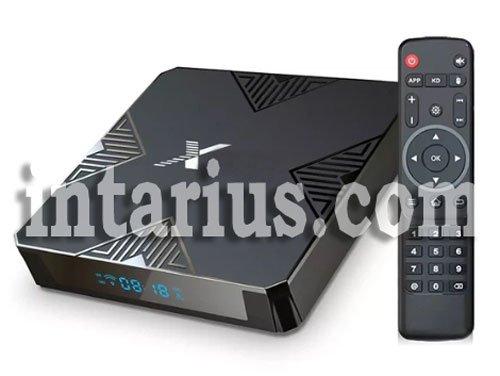
Android TV приставки являются одними из самых популярных устройств для просмотра IPTV. Если IPTV зависает или постоянно загружается на ТВ-приставке, попробуйте выполнить следующие действия.
- Проверьте, все ли каналы имеют проблемы. Если зависают абсолютно все каналы, сначала проверьте подключение к интернету и перезапустите роутер. Если проблема возникает только с несколькими каналами, скорее всего причина находится в IPTV-плейлисте или у провайдера IPTV.
- Попробуйте другой IPTV-плеер. Откройте тот же самый плейлист в другом приложении для IPTV. Если воспроизведение улучшилось, возможно, используемый ранее плеер не полностью совместим с вашей ТВ-приставкой.
- Закройте ненужные приложения. Большое количество программ, работающих в фоновом режиме, может снижать производительность системы и вызывать проблемы с воспроизведением IPTV.
Если эти действия не помогли, очистите кэш приложения, перезапустите Android TV приставку и снова проверьте работу IPTV.
IPTV зависает на Smart TV.
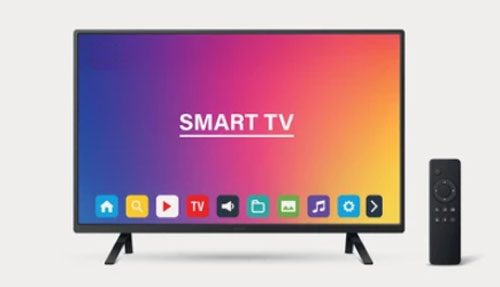
Если при просмотре IPTV непосредственно на Smart TV появляются зависания изображения, прерывание звука или полная остановка воспроизведения, попробуйте следующие решения:
- Если телевизор подключён через беспроводной мост, убедитесь, что функция WDS Bridge настроена правильно (если ваш роутер поддерживает эту возможность).
- Проверьте надёжность подключения Ethernet-кабеля, если используется проводное соединение.
- Сбросьте телевизор к заводским настройкам и заново настройте IPTV.
- Установите последнюю прошивку для вашей модели телевизора, затем заново установите и настройте IPTV-приложение.
- Попробуйте использовать другой IPTV-плеер, чтобы определить, связана ли проблема именно с приложением.
- Проверьте, не загружают ли другие устройства вашей домашней сети большие файлы или не выполняют ли просмотр видео высокого качества. Это может уменьшать доступную скорость интернета.
- Если IPTV-плеер позволяет изменять буфер, увеличьте его значение. Настройка около 32 часто помогает улучшить воспроизведение при медленном или нестабильном соединении.
- После внесения любых изменений перезапустите Smart TV.
Проблемы с IPTV-плейлистом и IPTV-плеером.
Иногда IPTV-плеер и интернет-соединение работают нормально, но проблема находится в самом плейлисте. В нём могут содержаться устаревшие или неработающие ссылки на каналы.
Если зависают абсолютно все каналы, чаще всего причина связана с интернет-соединением, IPTV-сервером или используемым плеером.
Если проблемы возникают только с отдельными каналами, наиболее вероятно, что причина находится именно в IPTV-плейлисте.
Следует учитывать, что просмотр каналов в формате Full HD или 4K требует более быстрого и стабильного интернет-соединения по сравнению с обычным качеством изображения.
Обычно IPTV-плейлисты используют формат .m3u. Если в плейлисте имеются нерабочие ссылки или установлен слишком маленький размер буфера, могут возникать остановки воспроизведения.
Например, в VLC Media Player можно увеличить сетевой кэш следующим образом:
- Откройте меню Медиа.
- Выберите пункт Открыть URL или Открыть сетевой поток.
- Включите пункт Показать дополнительные параметры.
- Установите значение Кэширование примерно 3000–30000 мс в зависимости от качества вашего интернет-соединения.
- Если проблема сохраняется, попробуйте другой IPTV-плеер или используйте другой плейлист.
Аппаратные проблемы.
Если все предыдущие рекомендации не помогли, возможно, проблема связана с оборудованием.
На работу IPTV могут влиять неисправное сетевое оборудование, старый роутер, повреждённые кабели или недостаточная производительность устройства.
Если оборудование ещё находится на гарантии, рекомендуется обратиться в сервисный центр или к производителю.
Если устройство работает исправно, но IPTV продолжает зависать, попробуйте заменить Ethernet-кабель или установить более современный роутер с быстрым процессором и полноценной поддержкой Multicast (IGMP).
Заключение.
Большинство проблем с зависанием и загрузкой IPTV связано с нестабильным интернет-соединением, неправильными настройками плеера, устаревшими плейлистами или недостаточной производительностью оборудования.
Проверка скорости интернета, настройка IPTV-плеера, изменение параметров роутера и исправность используемого оборудования позволяют устранить большинство проблем и добиться более стабильного просмотра IPTV.